Контроллер УС-RS485 включается и сам поднимает сеть Wi-Fi. Подключаетесь к ней телефоном — открывается мастер настройки. Он ведёт по шагам: домашняя сеть, счётчик, проверка связи, передача показаний. Ниже — что вводить на каждом экране мастера и что делать, если что-то не сходится.
Что подготовить
- витая пара — две жилы в одной оболочке;
- телефон или ноутбук с Wi-Fi;
- серийный номер счётчика — он напечатан на корпусе прибора, он же есть в паспорте;
- пароль от домашней сети.
Отвёртка тоже пригодится.
Закрепите контроллер и подключите провода
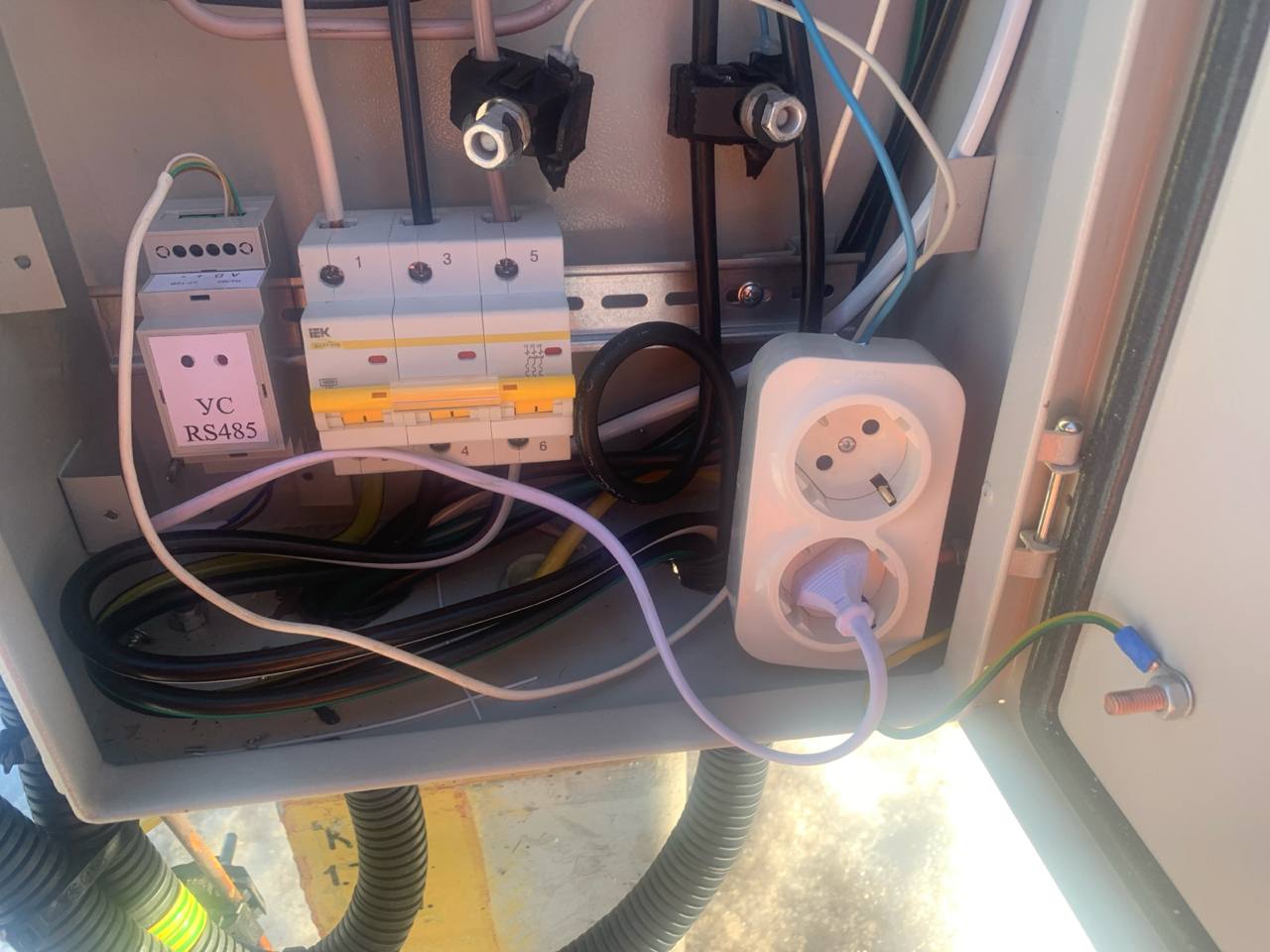
Контроллер ставится на DIN-рейку и занимает два модуля, как двухполюсный автомат.
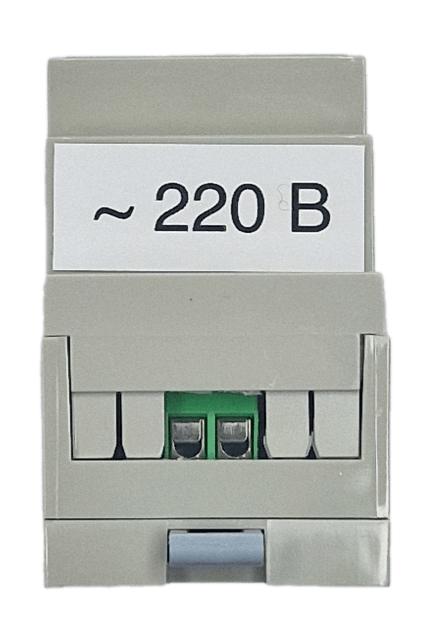
Питание 220 В подаётся на два нижних контакта, полярность не важна.
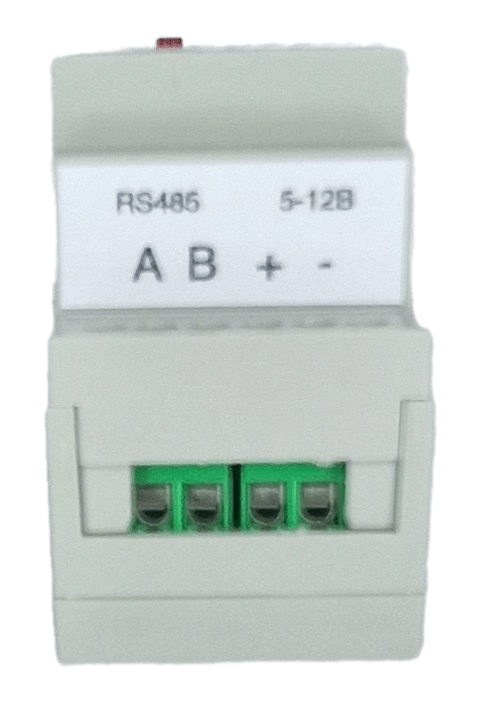
Счётчик подключается к верхней колодке: A к A, B к B. Перепутаете — связи не будет, но ничего не сгорит, просто поменяйте провода местами.
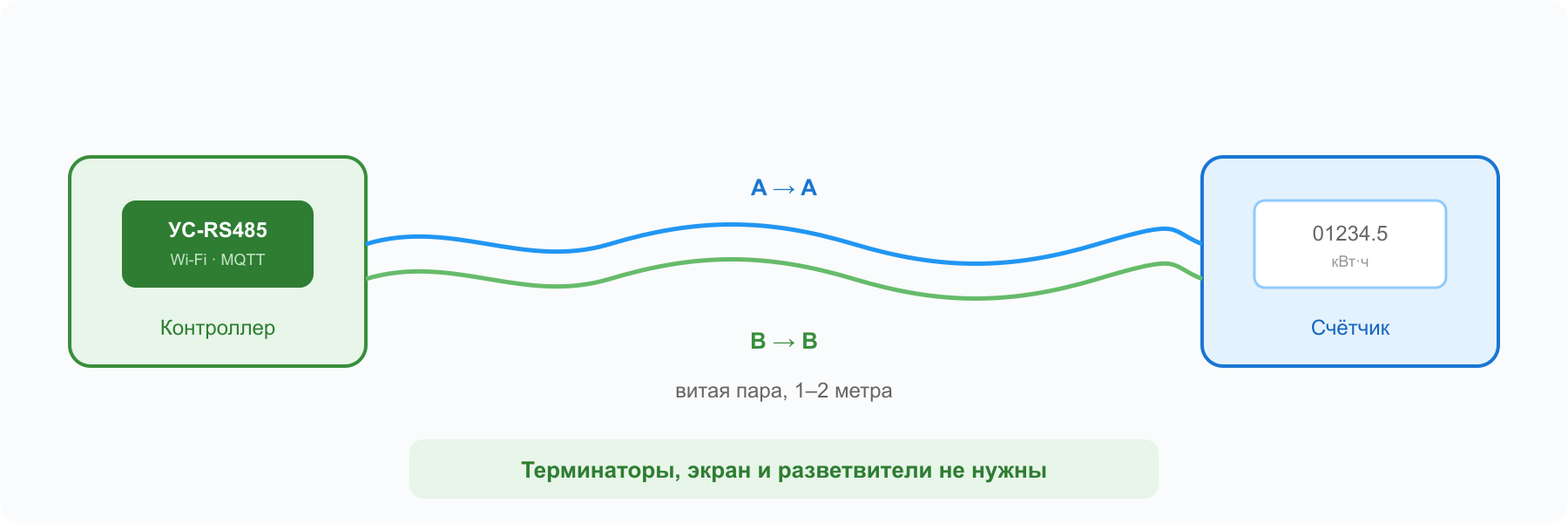
Питание подавайте последним, когда всё остальное уже подключено.
Включите и найдите сеть контроллера
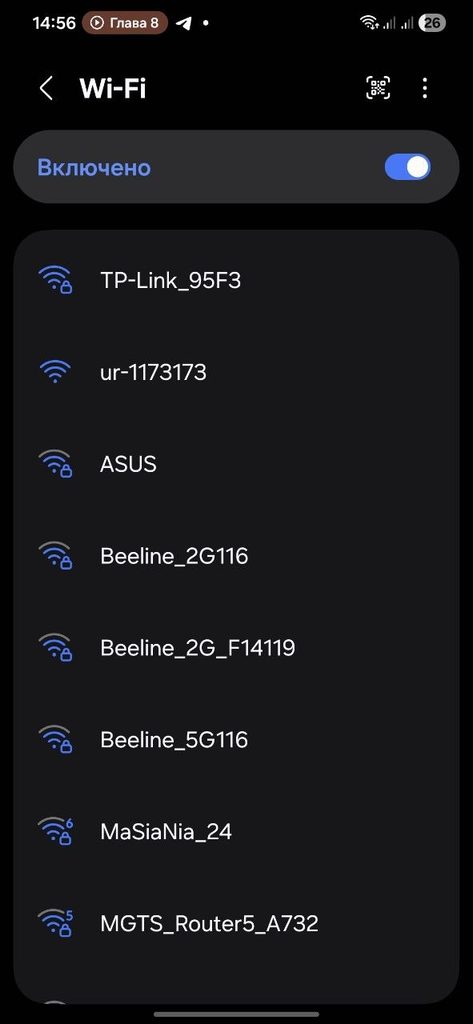
После подачи питания индикатор загорится ровно. Контроллер поднимет свою сеть Wi-Fi: название начинается с ur- и дальше серийный номер, например ur-12345678. Пароля нет.
Если сети не видно, зажмите кнопку на корпусе на шесть секунд. Индикатор начнёт мигать раз в секунду — это режим настройки.
Подключитесь телефоном к этой сети. Дальше откроется страница приветствия с переходом в мастер.
Если страница не открылась сама, наберите в браузере 192.168.4.1.
Мастер, шаг 1: домашняя сеть
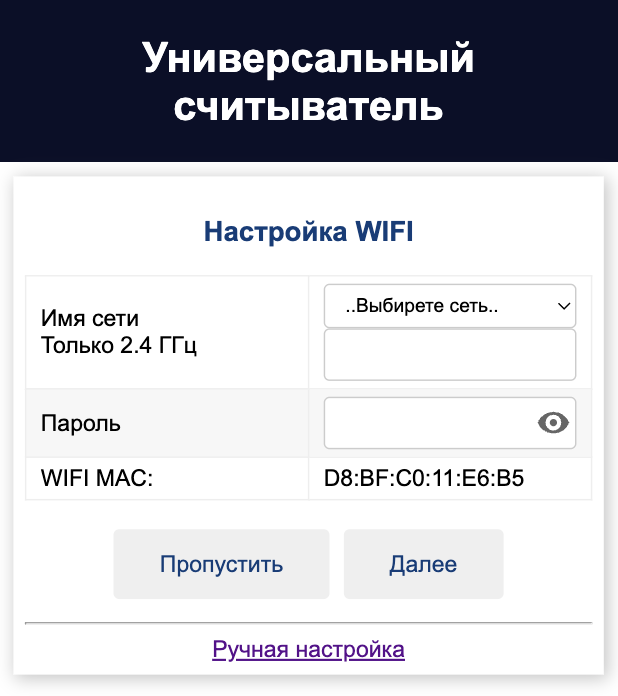
Первый экран — «Настройка WIFI». Контроллер уже нашёл сети вокруг: выберите свою из списка. Если нужной нет — впишите название вручную. Дальше пароль и «Далее».
Контроллер работает только на 2,4 ГГц. Если в списке две похожие сети, берите ту, где на конце нет приставки _5G.
Кнопка «Пропустить» нужна, только если настраиваете без роутера — тогда контроллер будет раздавать свою сеть.
Мастер, шаг 2: проверка связи
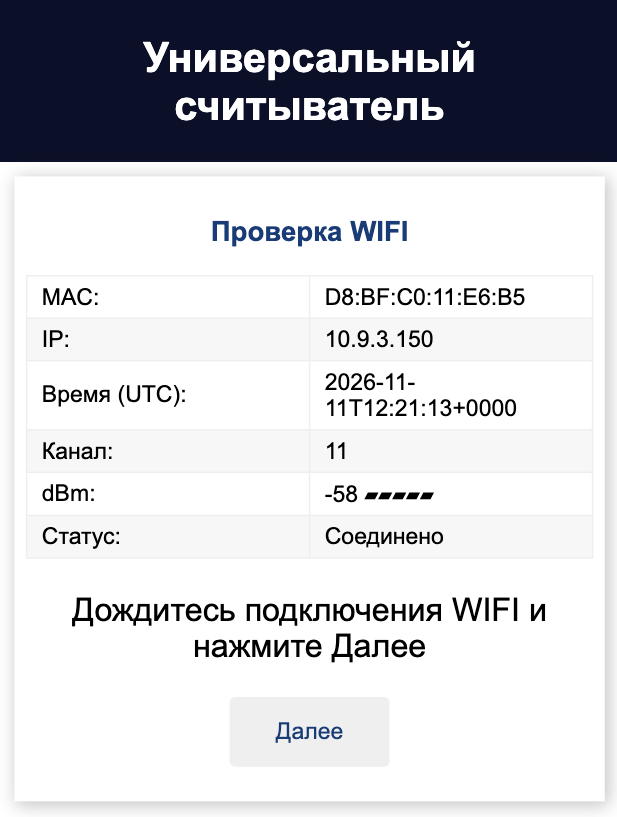
Второй экран показывает, что получилось: адрес, время, канал, уровень сигнала и статус.
Адрес на этом экране — адрес контроллера в вашей сети. Запишите или скопируйте его: по нему вы будете заходить в настройки. Если забудете, найдите в роутере устройство с именем ur-….
Если статус «подключено», жмите «Далее». Если нет — вернитесь на шаг назад и проверьте пароль. Быстрое мигание индикатора дольше минуты означает то же самое: контроллер не смог подключиться.
Мастер, шаг 3: счётчик
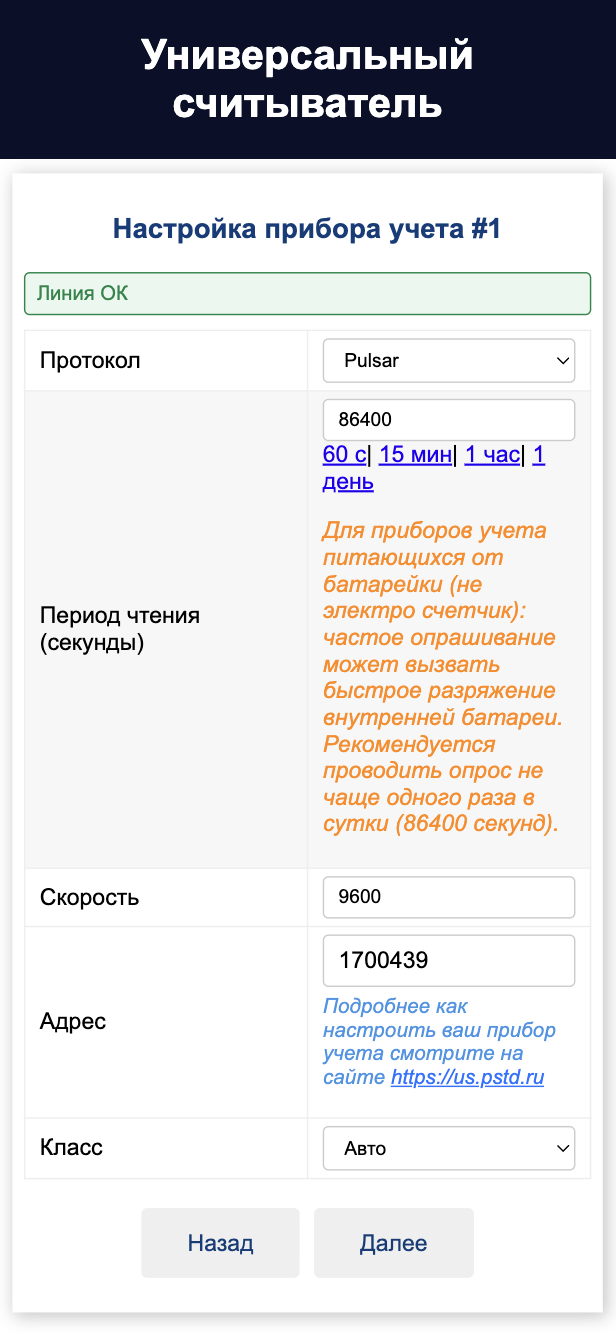
Третий экран — «Настройка прибора учёта». Здесь пять полей.
Протокол выбирается из списка: Меркурий, Энергомера, ModBus RTU, M-Bus и другие. Какой нужен вашему счётчику — написано в его карточке в каталоге на сайте: найдите модель и откройте раздел про канал RS-485.
Период чтения — как часто контроллер будет опрашивать прибор. Для счётчиков на батарейке оставьте сутки, для электросчётчиков можно чаще.
Скорость и адрес тоже смотрите в карточке счётчика. У части моделей вместо адреса вводят серийный номер — он напечатан на корпусе прибора, а в карточке есть фото шильдика, по которому номер легко сверить.
Пароль нужен не всем: у некоторых моделей обмен закрыт паролем, у большинства — нет.
Класс — для красивого отображения в Home Assistant: электроэнергия, вода холодная, тепло и так далее. Можно оставить «Авто».
Мастер, шаг 4: проверка счётчика
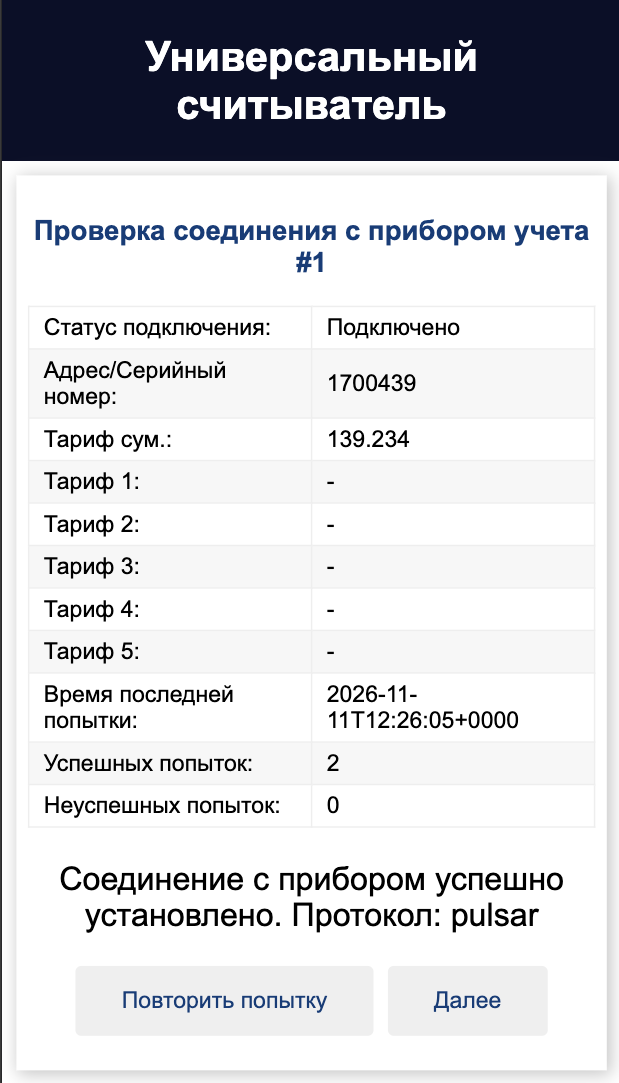
Четвёртый экран показывает, отвечает ли счётчик. Контроллер сам пробует связаться и через несколько секунд показывает результат: «Подключено» или ошибку.
Если подключилось — видно адрес, тарифы и счётчики успешных попыток. Жмите «Далее».
Если ошибка — проверьте скорость и адрес, потом нажмите «Повторить попытку». Не помогло — смотрите статью «Если счётчик не читается».
Мастер, шаг 5: ещё счётчики
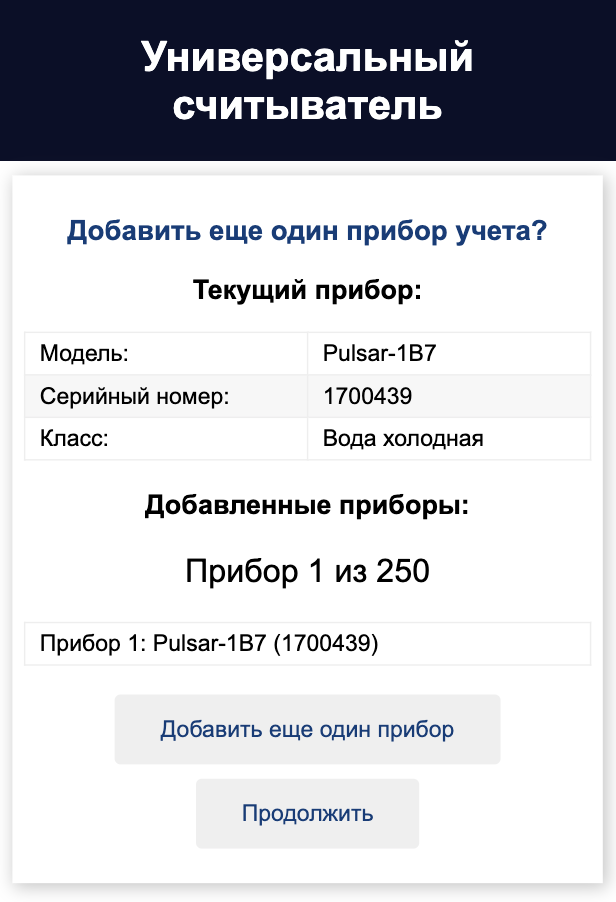
Пятый экран спрашивает, добавлять ли ещё прибор. Если в щите один счётчик — «Продолжить».
Если несколько — «Добавить ещё один прибор», и мастер вернётся к третьему экрану. Так можно добавить до 250 приборов, но от встроенного блока питания запитываются только четыре.
Мастер, шаг 6: куда передавать показания
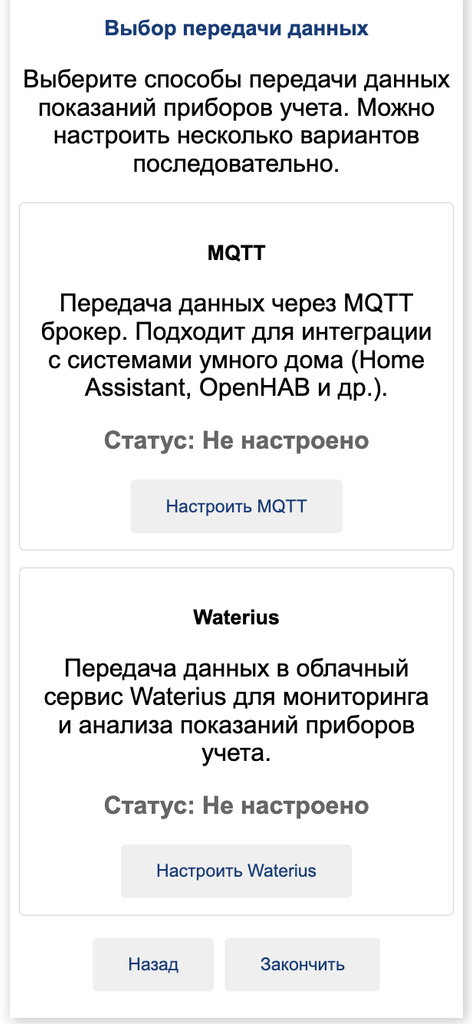
Шестой экран — выбор канала передачи. Можно настроить сразу или отложить и вернуться позже через веб-интерфейс.
MQTT — для Home Assistant, SprutHub и других систем умного дома.
Ватериус — автоматическая передача в управляющую компанию. Как его настроить — в следующем разделе.
Можно выбрать оба: контроллер отправит данные и туда, и туда.
Настройка Ватериус
Ватериус — сервис, который сам отправляет показания в управляющую компанию. Если ваша УК принимает показания через Ватериус, вводить их вручную не нужно: контроллер отправит всё сам.
Понадобится только почта, на которую заведёте кабинет.
Шаг 1. Заведите кабинет
Откройте waterius.ru и создайте личный кабинет. Запомните email: под ним будете входить и его же впишете в контроллер.
Шаг 2. Введите email в контроллере
В мастере нажмите «Настроить Waterius». Если мастер уже пройден — откройте в веб-интерфейсе страницу «Ватериус».
Шаг 3. Заполните поля
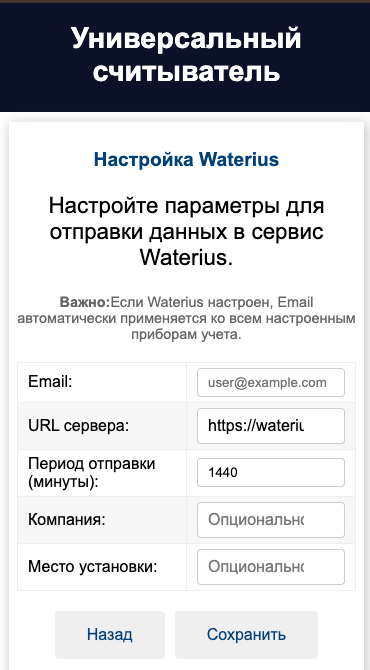
- Email — тот, под которым зарегистрировались;
- URL сервера — уже прописан, менять не нужно;
- Период отправки — как часто отправлять, минимум 15 минут;
- Компания и место установки — попадут в отчёты для управляющей компании, можно оставить пустыми.
Email применяется ко всем счётчикам сразу: отдельно для каждого его вводить не нужно.
Шаг 4. Сохраните и подождите
После сохранения контроллер отправит данные при ближайшем чтении счётчика. Обычно это занимает до часа. Ставить отправку чаще раза в час не нужно: показания всё равно меняются медленнее.
Где увидеть в кабинете
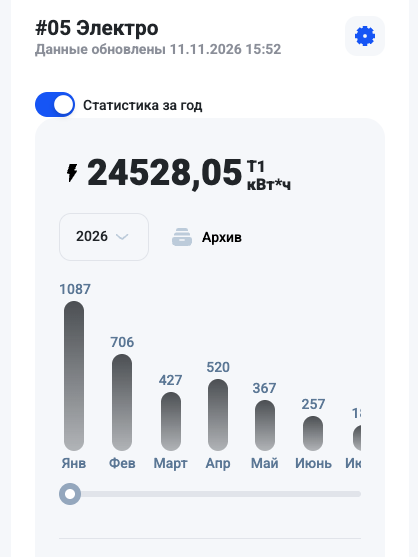
Войдите на account.waterius.ru под тем же email. После первой отправки там появятся устройство и показания по счётчикам. Обновляются они с той частотой, с какой контроллер читает приборы.
Если в кабинете пусто
- Сверьте email: он должен совпадать с тем, под которым входите, буква в букву;
- Проверьте, что счётчик читается: на главной странице контроллера есть свежие показания;
- Подождите час — отправка идёт не мгновенно после сохранения;
- Период отправки не должен быть нулевым.
Готово
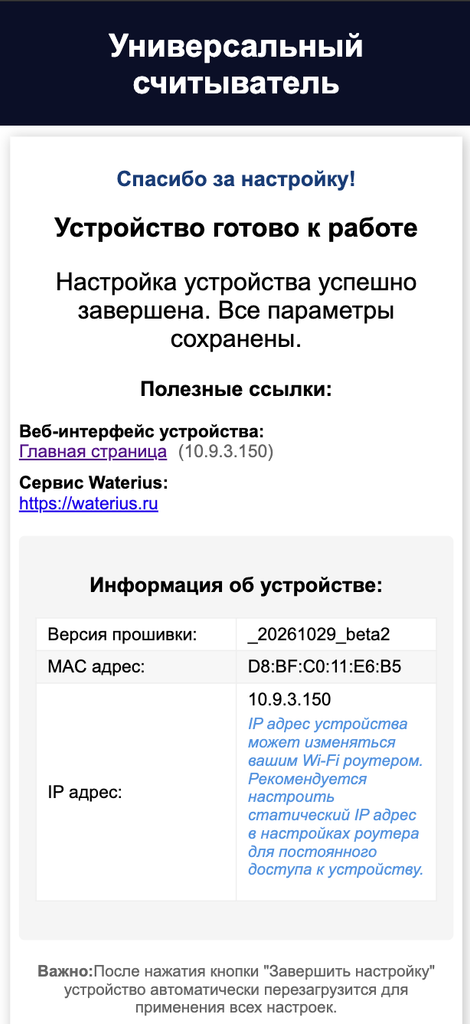
Последний экран — «Устройство готово к работе»: версия прошивки, MAC-адрес и IP. Запишите адрес или найдите контроллер в списке клиентов роутера по имени ur-… — по нему открывается веб-интерфейс.
На главной странице будет строка счётчика с показаниями и временем последнего чтения. Если цифры на месте, настройка закончена: контроллер читает счётчик сам.
Если что-то пошло не так
| Что видите | Что это значит | Куда смотреть |
|---|---|---|
Нет сети ur-… | контроллер не в режиме настройки | зажать кнопку на 6 секунд |
| Индикатор быстро мигает больше минуты | не подключается к роутеру | статья про Wi-Fi |
| На шаге 4 «ошибка подключения» | неверная скорость, адрес или провода | статья про диагностику |
| Показания нули | связь есть, но выбран не тот протокол или класс | проверить протокол счётчика |
| Страница не открывается | не тот адрес или телефон в другой сети | посмотреть адрес в роутере |
Что дальше
- Настроить передачу в Home Assistant или SprutHub — там свои пошаговые гайды.
- Передавать показания в управляющую компанию через Ватериус.
- Несколько счётчиков на одной линии — прочитать, как строить линию RS-485.
- Поставить контроллер на улицу — посмотреть требования к щиту.
- Характеристики, документы и список совместимых счётчиков — на странице УС-RS485.